MAP
起動したら、まずはこの2か所。
最初は勇者もクエストもいない状態です。上の「しゅつじん」と、右の「クエスト」を覚えれば大丈夫。
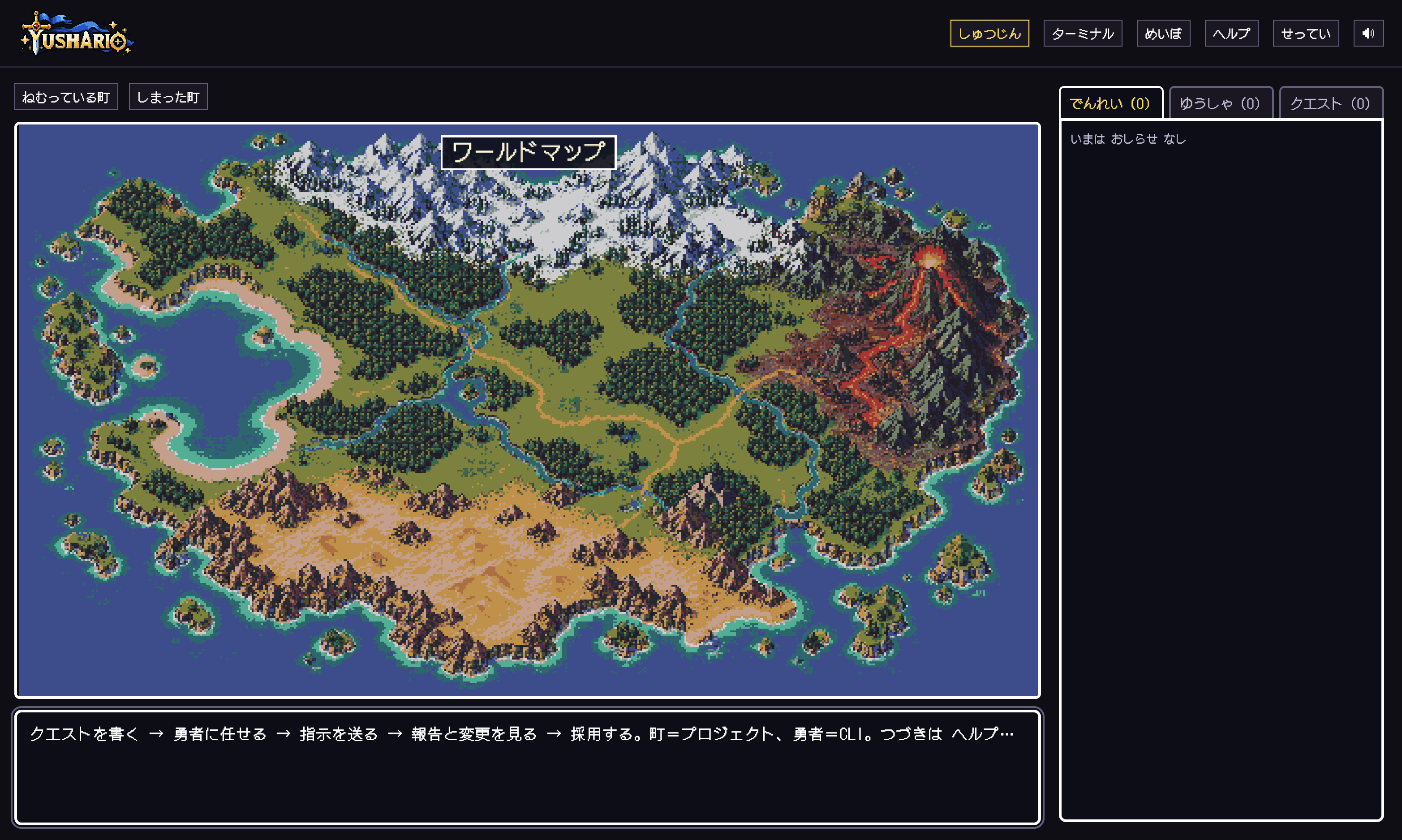
- しゅつじんCLIを起動する入口。プロジェクトのフォルダを指定します。
- クエスト仕事を書く・担当を決める・報告を確認する入口です。

GUIDE / 冒険の手引き
起動から、最初のクエストを採用するまで。画面を見ながら進められます。
START / 旅立ちのしたく
必要なのは、いつものプロジェクトと
ログイン済みのエージェントCLI。
プロジェクトのフォルダでターミナルを開き、次のコマンドを実行します。
npx yushario@latestローカルブラウザで町が開きます。起動URLのトークンは共有しないでください。
SCREEN BY SCREEN / 画面でたどる、最初の依頼
例は「町のバグを直す」クエスト。黄色い番号と説明を見比べながら、出陣から成果の確認まで進めてみましょう。画像を押すと原寸で開きます。
最初は勇者もクエストもいない状態です。上の「しゅつじん」と、右の「クエスト」を覚えれば大丈夫。
上部の「しゅつじん」を開きます。最初は装備を変えなくても始められます。
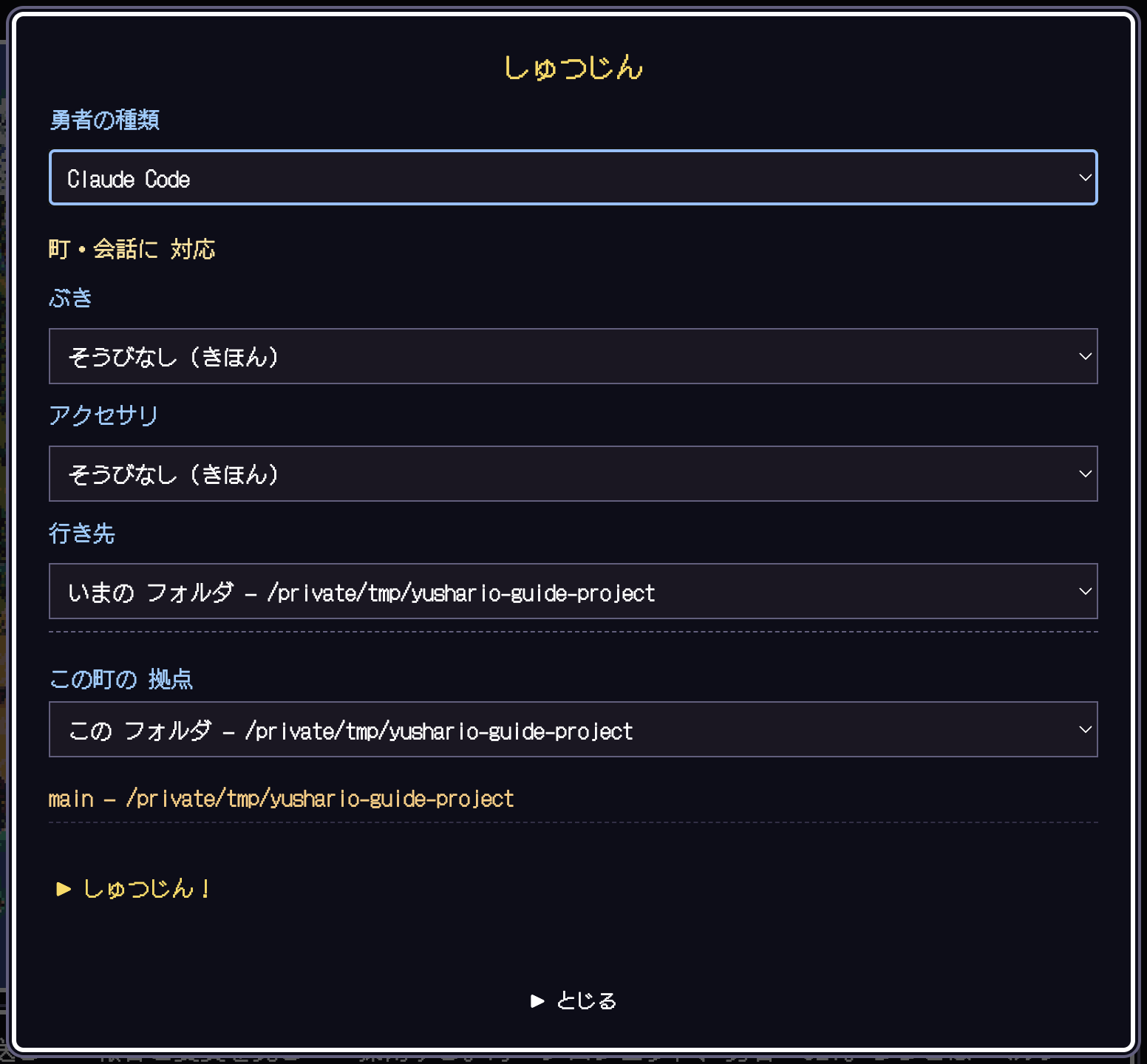
▶ できたら:プロジェクトの町に勇者が現れます。
Codexは/hooksの確認と、最初の依頼を端末から送る操作が必要です。対応範囲を見る
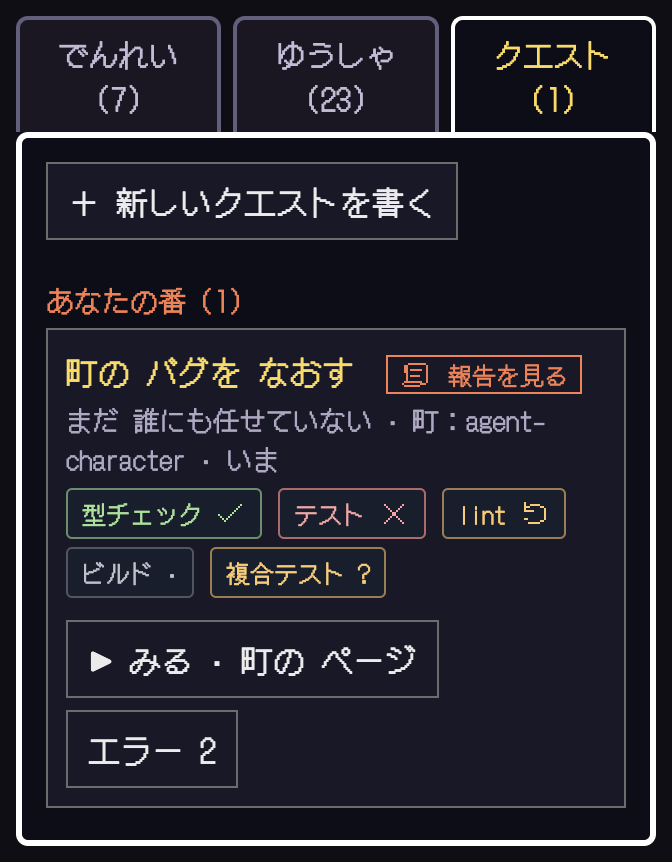
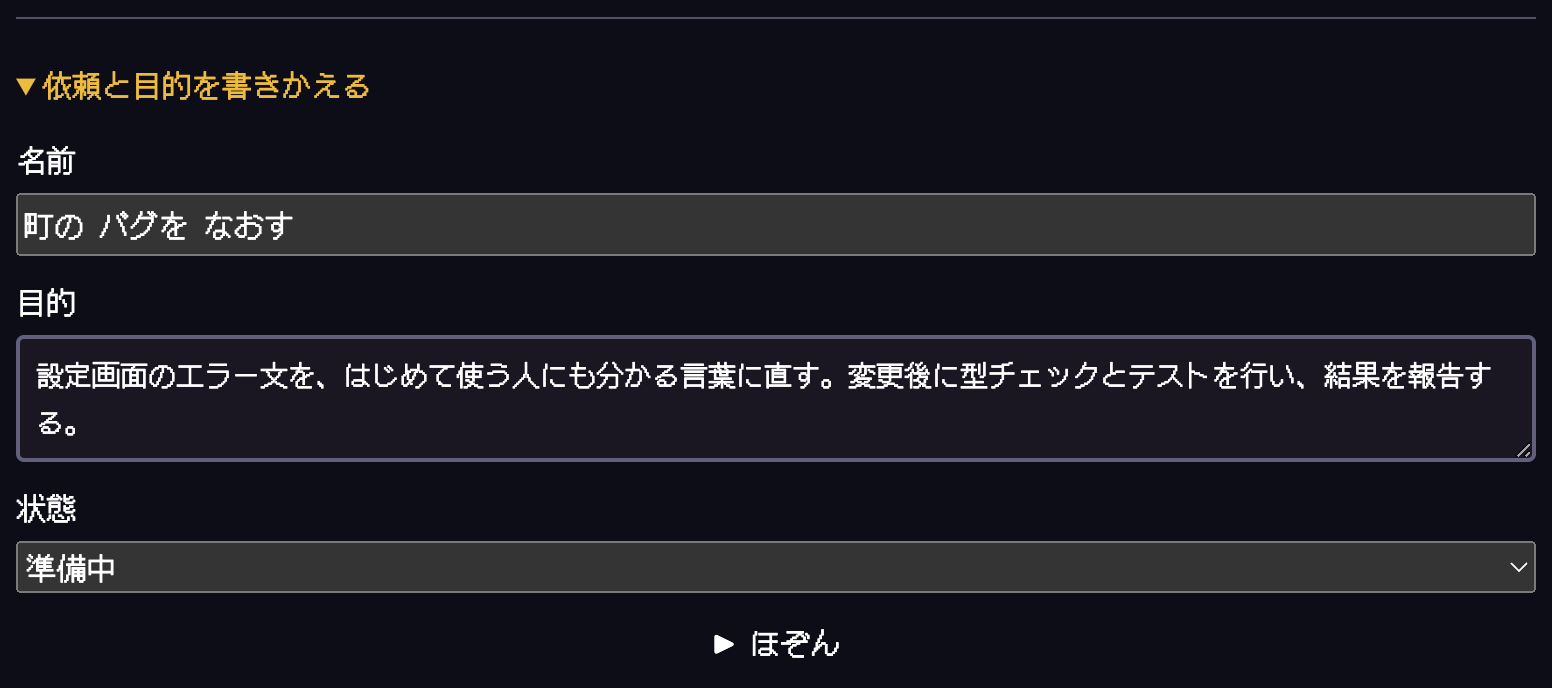
右の「クエスト」タブへ。新規作成後は、札の「依頼と目的を書きかえる」から内容を整えられます。
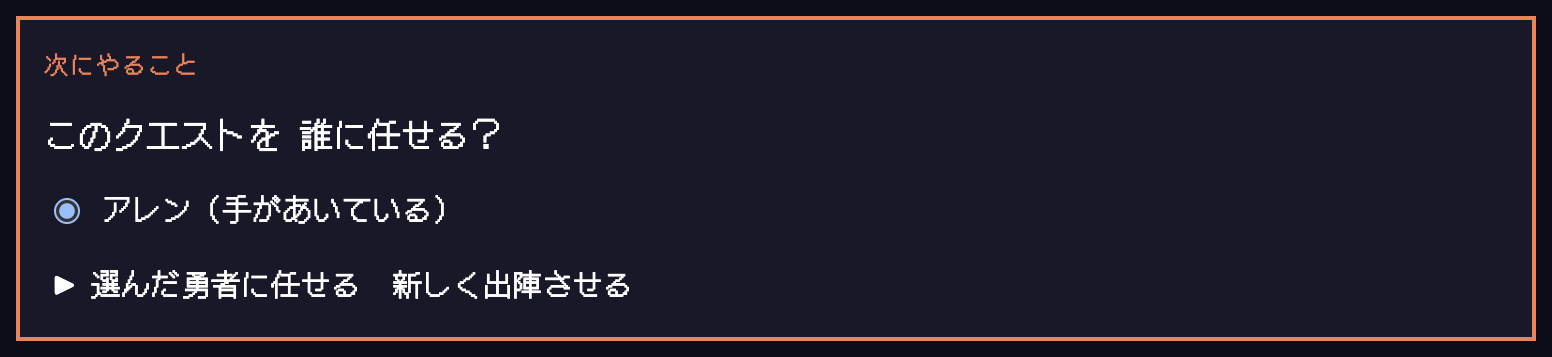
札の上にある「次にやること」を見ます。仕事がまだ割り当てられていないときの画面です。
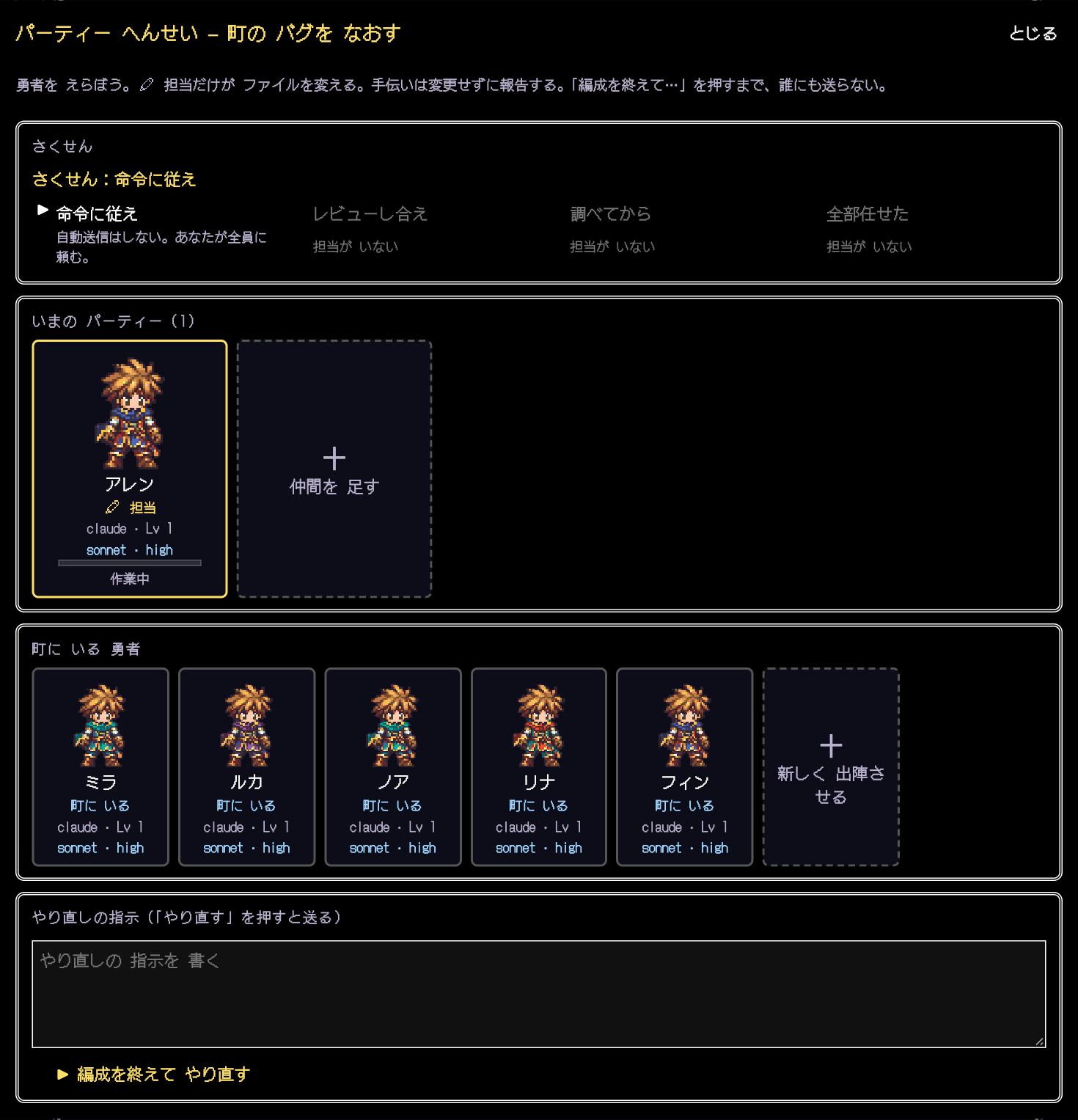
札の「パーティー編成(仲間・役・作戦)」を開くと、ドラクエ風の編成窓が出ます。ひとりで足りるなら、飛ばして大丈夫です。ここでの仲間は、別々に起動したCLIの勇者たちで、図鑑の戦士・盗賊などのサブエージェントとは別の仕組みです。
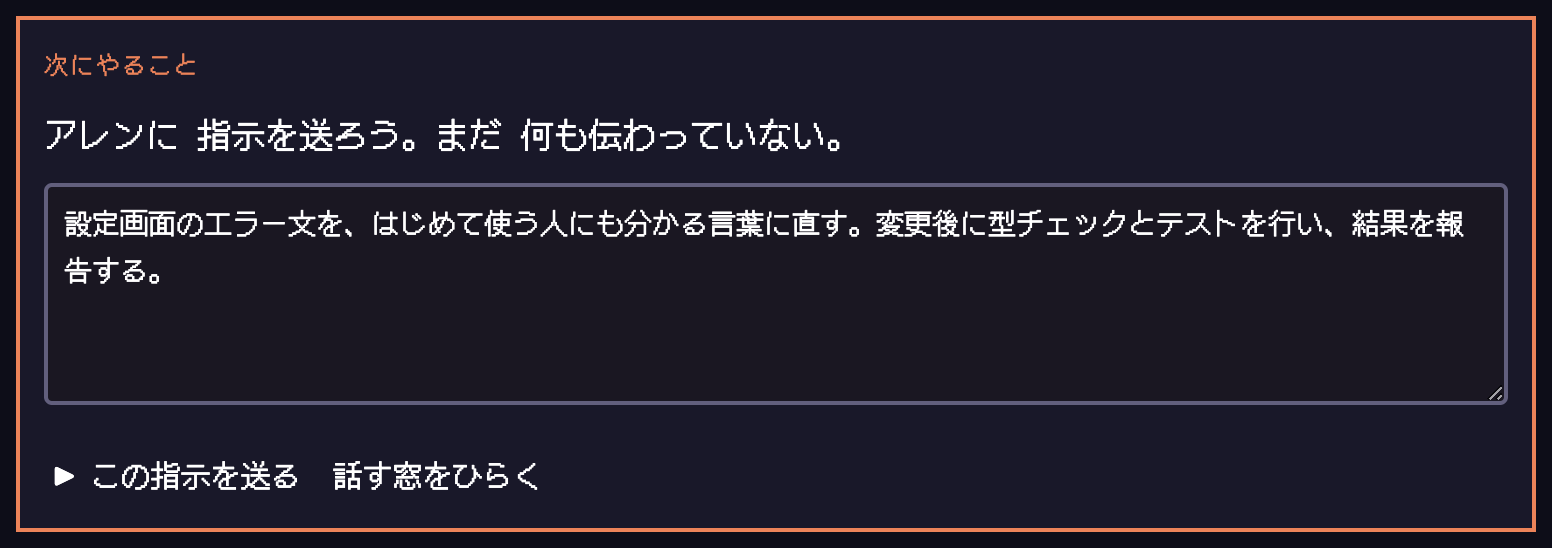
担当を決めると「指示を送ろう」に変わります。自動で送信されないので、最後にあなたの目で確認できます。
▶ できたら:「作業中」に変わります。町やフィールドを見ながら報告を待ちましょう。
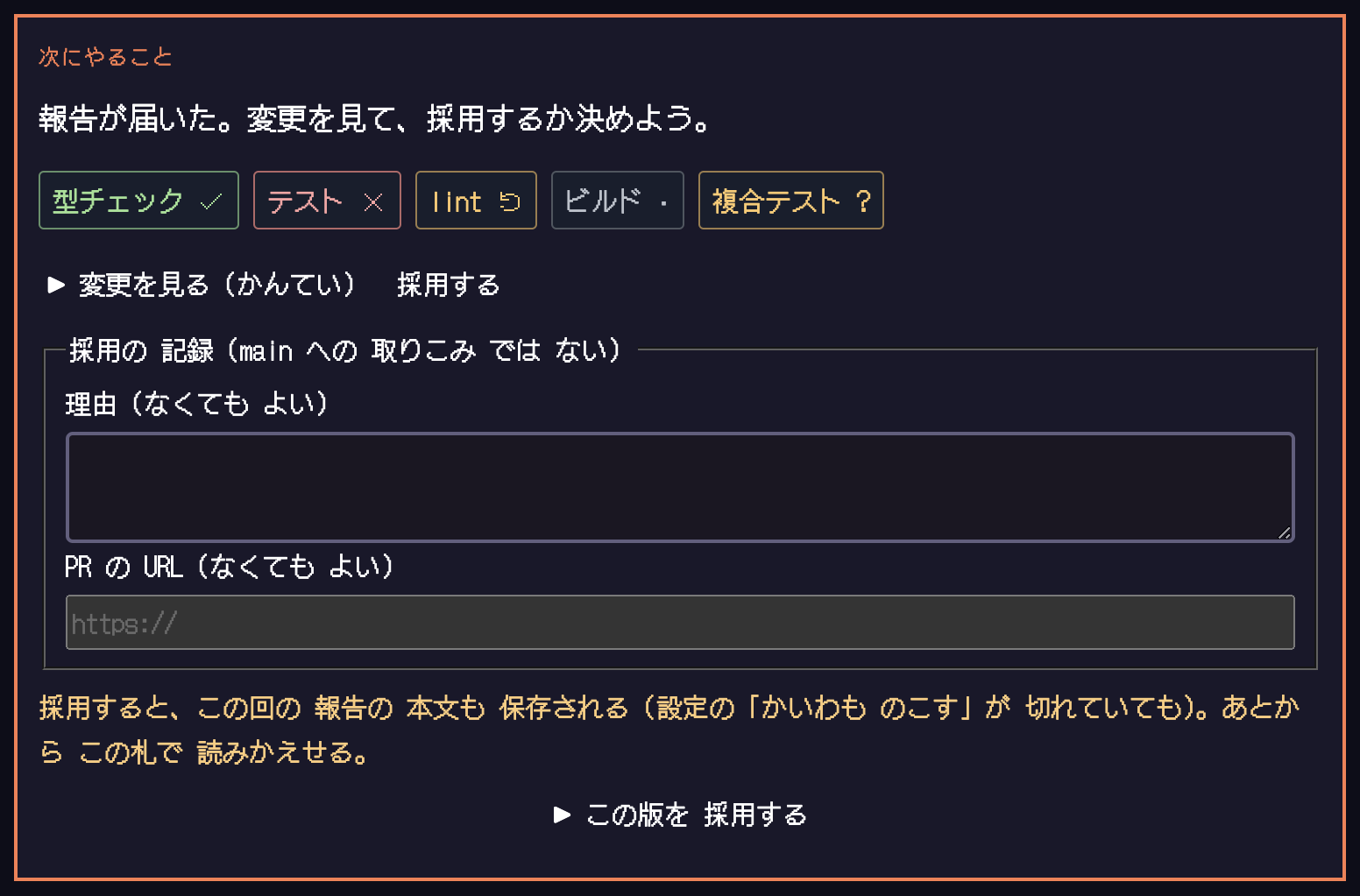
報告が届いたら、札の「変更を見る(かんてい)」を開きます。返事だけでなく、実際のコードの変更も確かめましょう。
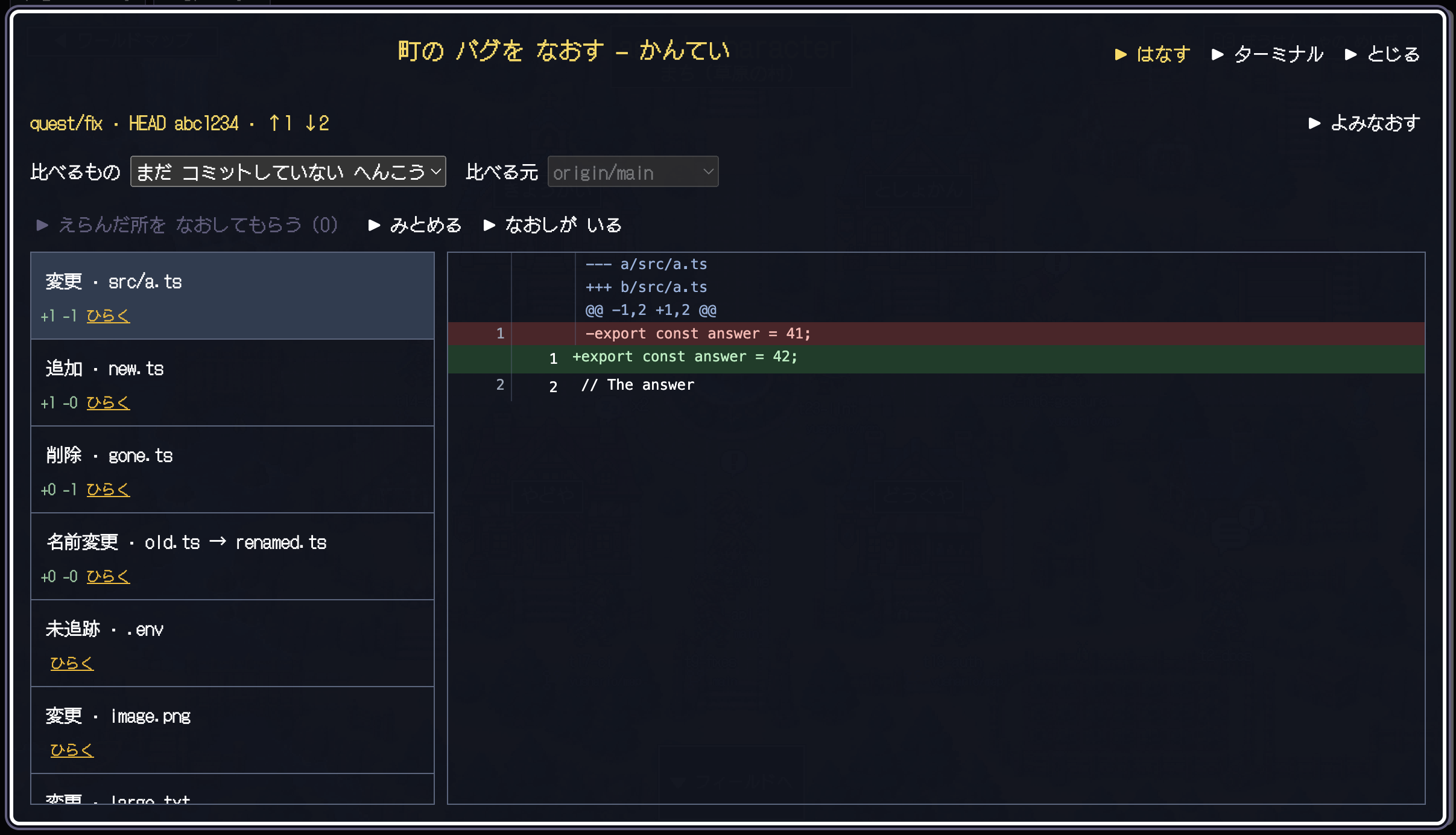
鑑定を閉じて札に戻ります。「採用する」を開いた状態がこちら。鑑定で「みとめる」ことと、クエストの「採用」は別の操作です。
操作画像は、空の撮影専用環境と本体共通のUIを使ったデモから撮影しました。名前・依頼・コード・検証結果は説明用です。黄色い番号はこのガイドの注釈で、アプリのボタンではありません。
HANDBOOK / 冒険の書
クエスト → 任せる → 指示を送る → 報告と変更を見る → 採用。「はなす」で勇者へ依頼し、必要なら同じセッションの本物のターミナルを開けます。
複数人に任せるときはパーティーを編成。役割と書き換える担当を確認してから作戦を選びます。Yushario自身がLLMを呼んだり、許可を自動承認したりすることはありません。
「ためすこと」は、フックから届く実行結果と作業状態に基づく証拠です。「未実行」「合格」「失敗」「変更あり」「不明」を区別します。条件を登録するだけではコマンドは実行されません。
| CLI | 町・勇者 | 知っておくこと |
|---|---|---|
| Claude Code | 対応 | 許可の窓に対応。autoモードでは窓がほとんど出ません。 |
| pi 1.0.2 | 対応・動作条件あり | Yushario起動時に拡張を自動で読み込みます。確認済み環境はNode.js 26.4.0。監査環境ではNode.js 22.13.0との組合せで起動直後の終了を確認しています。その他のpi版・Node.js版の組合せは未検証です。 |
| Codex 0.162.1 ※ | 対応・制限あり | /hooksでフックを確認し、最初の依頼・許可回答は端末から。自動検証証拠・編集成功一覧・MPは取得しません。 |
| shell | なし | 埋め込みターミナルのみ利用できます。 |
対応するエージェントは順次追加予定です。いずれもCLI自体の利用条件・動作要件・認証を満たす必要があります。Node.js 22.13.0以上はYushario本体の要件で、各CLIの動作を保証するものではありません。個人のCLI設定ファイルは書き換えません。
アプリは127.0.0.1のみで待ち受け、起動ごとのトークンで保護します。ターミナルはあなたの権限で動きます。公開プロキシやトンネルで外へ公開しないでください。各CLIによるモデルへの通信は、そのCLIの設定・規約に従います。
クエストの題・状態・報告の要点はローカルのSQLiteに保存します。依頼と返事の本文保存は既定でオフ。ただし採用時は、その回の報告本文も保存されます。題(依頼の1行目)は常に残ります。端末出力はメモリのみです。記録はアプリの設定から削除できます。
HELP / 旅のおたすけ帳
Yusharioの「しゅつじん」から対応CLIを起動したか確認してください。shellは勇者を表示しません。CLIのログイン・フォルダの信頼確認をターミナルで済ませます。Codexは/hooksの確認と最初の依頼が必要です。
起動ごとにトークンが変わります。現在動いているサーバーが案内する新しいURLを使ってください。ブラウザの切断だけではCLIセッションは終了しません。
停止要求と停止確認は別です。確認が届くまで停止したとは表示しません。ターミナルを開いてCLIの状態を確認し、必要な復旧操作を行ってください。
条件と実行コマンド、実行拠点を確認してください。複雑なコマンドや取得できない結果は不明になります。検証後の変更で証拠が古くなることもあります。Codexのフックでは自動証拠を作りません。
アプリの「せってい → 言語」から変更できます。初回はブラウザの言語に合わせて選ばれます。
GitHub Issuesへ。OS、Node・CLIのバージョン、再現手順を添えてください。トークン、会話、絶対パス、APIキーは取り除いてから送信してください。